在日常办公、居家上网课、追剧刷网页的场景里,很多人家里都摆着一台用了三四年甚至更久的老电脑。配置不高、内存偏小、处理器能普通,平时打开软件卡顿、开机慢、多开网页就发烫掉帧,稍微运行办公软件都要等半天。不少人反应就是换新电脑,可换一台整机少说也要几千块,对于普通家庭、、职场打工人来说,也是一笔不小的开支。 全新系统优化功能,经过大量实测验证,这项新功能对低配、老旧、入门级低端PC优化效果堪称,不用升级硬件、不用加装内存,系统流畅度直接迎来质变,开机速度、软件响应、多任务处理能力大幅提升
在日常办公、居家上网课、追剧刷网页的场景里,很多人家里都摆着一台用了三四年甚至更久的老电脑。配置不高、内存偏小、处理器能普通,平时打开软件卡顿、开机慢、多开网页就发烫掉帧,稍微运行办公软件都要等半天。不少人反应就是换新电脑,可换一台整机少说也要几千块,对于普通家庭、、职场打工人来说,也是一笔不小的开支。 全新系统优化功能,经过大量实测验证,这项新功能对低配、老旧、入门级低端PC优化效果堪称,不用升级硬件、不用加装内存,系统流畅度直接迎来质变,开机速度、软件响应、多任务处理能力大幅提升

抛开各种技术词,很多人可能不知道,每次在 Windows 11 上右键点个文件,弹出那个悉的框,其实底层藏着和 1995 年差不多的老代码。没什么夸张,Win32 这套老 API,现在还是 Windows 桌面软件的底盘。讲道理,这根本不在微软最初的计划里。微软的 CTO Mark Russinovich 还直接说,Win32 到 2026 年还能成为 Windows 梯队代码,这简直和期待飞行汽车一样离谱。 微软内部曾无数次想着换掉 Win32。各种尝试看起来花样挺多,结果都不彻底

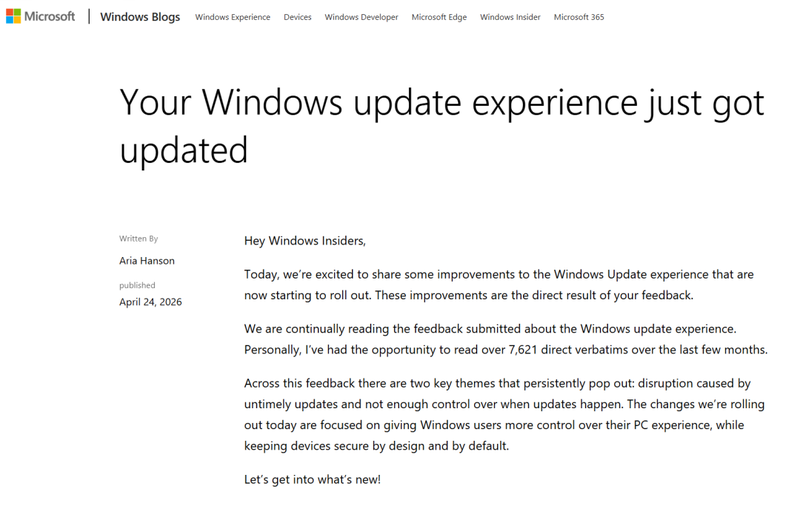
不儿,微软终于不强制大伙更新 Windows 了? 就在前几天,Windows 团队的首席项目经理 Aria Hanson 在官方客里发布了不再强制用户更新系统的消息。 大概是说,咱们巨硬终于意识到自己那套强制升级的策略实在是讨人嫌了。 以后不仅允许用户们可以以 35 天为周期,无限期推迟系统更新,还把之前开始菜单“ 仅关机 ”的按键也还回来了。 另外,如果你是初次激活电脑,也不用等系统更新完毕了,现在直接就能进入桌面使用。 看样子,微软这次终于办了件人事儿? 不过大伙儿先别着急夸它
5 月 6 日消息,科技媒体 Windows Latest 2026年5月12日(5 月 6 日)发布文, 挖掘适用于 Windows 11 24H2/25H2 系统的 4 月可选更新 KB5083631 细节。 此次更新聚焦提升能与可靠,修复多项长期困扰用户的问题,包括文件管理器“闪光弹”、内存占用过高、FAT32 格式化限制等。 此前在暗色模式下,打开“此电脑”或调整详情窗格时,屏幕会先显示刺眼的白色背景 本次更新修复文件管理器在深色模式下,会出现“闪光弹”白闪问题。此前在暗色模式下

今天刷科技网站,看到一则消息,讲实话我的内心充满了非常强烈的想法,瞬间给我整精神了,毕竟若说我是手机爱好者,手机主“那么大可不必”,这里我要说一句真话,我本为电脑爱好者,后转入音频发烧友,至于手机行业“只不过是随便玩玩”,现在写手机只是一种兴趣使然,利益?收钱?你们在跟我吹牛逼。 时下一则消息就是微软官网挂出公告,2025年10月14日之后,Windows 10彻底断更,虽然我一直对W10没什么太多的想法,也不是太喜欢,但苦于现在我用的就是W10,也已经习惯了

快科技5月1日消息,最近,不少用户打开电脑,被吓出了一身冷汗。系统自带的Microsoft Defender,突然弹出刺眼的安全警报。 警报明确提示,电脑了名为Trojan:Win32/Cerdigent.A!dha的高危特洛伊。 这到底是咋回事? 据报道,系统自带的Microsoft Defender频繁弹出针对Trojan:Win32/Cerdigent.A!dha的威胁警告。 相关问题在短时间内集中爆发, 根据微软官方发布的资料, 这款在2026年3月20日被Microsoft

快科技5月4日消息,最近,不少用户打开电脑,被吓出了一身冷汗。系统自带的Microsoft Defender,突然弹出刺眼的安全警报。 警报明确提示,电脑了名为Trojan:Win32/Cerdigent.A!dha的高危特洛伊。 这到底是咋回事? 据报道,系统自带的Microsoft Defender频繁弹出针对Trojan:Win32/Cerdigent.A!dha的威胁警告。 相关问题在短时间内集中爆发, 根据微软官方发布的资料, 这款在2026年4月21日被Microsoft
安全模式怎么进 电脑新手对系统安全模式一定还有一些陌生。其实,安全模式就是Windows操作系统中的一种特殊模式,用户可以利用其轻松地修复系统的一些错误,起到事半功倍的效果,那么将为大家讲解在windows7系统下,是如何进入到安全模式的呢? Windows7安全模式的进入和WindowsXP的操作类似。 win7如何进入安全模式方法一: 开机在进入Windows系统启动画面之前按下F8键; win7如何进入安全模式方法二: 启动计算机时按住CTRL键。 此时会出现系统高级启动选项
IT之家 5 月 2 日消息,微软2026年5月7日在官网发布文,公布 Windows 质量更新自 3 月以来的进展。 微软 Windows+ 设备体验负责人 Marcus Ash 表示,他在与内测用户(Insiders)交流中发现,大家希望微软能让透明度更高,看到更新的实际进展。因此在接下来几个月内, 团队将专注于交付改进更新 ,与用户建立更紧密的联系,做对了一起庆祝,做错了则不断改进。 IT之家附 Win11 最近改进进展如下: 1、Windows Insider 通道简化: 目前
在Windows 10操作系统中,命令提示符(cmd)是一个强大的工具,它允许用户通过输入命令来执行各种系统级操作。然而,对于新手用户来说,找到cmd的位置可能会有些困惑。下面,我们就来分点详细介绍如何在Windows 10中找到并打开命令提示符。 **一、通过开始菜单搜索** 1. **点击开始按钮**:首先,点击屏幕左下角的Windows开始按钮。 2. **输入cmd**:在开始的搜索框中输入“cmd”或“命令提示符”。 3. **选择命令提示符**:随着你的输入